Vos notes, à portée de l'assistant.
Un carnet personnel, rangé en dossiers, où l'on écrit dans la page comme dans Notion. Ce qui le distingue d'un carnet local : l'assistant y a accès. « Qu'est-ce qu'on s'était dit avec Solaris ? » trouve sa réponse dans la bonne note, sans rien à configurer.
Écrire
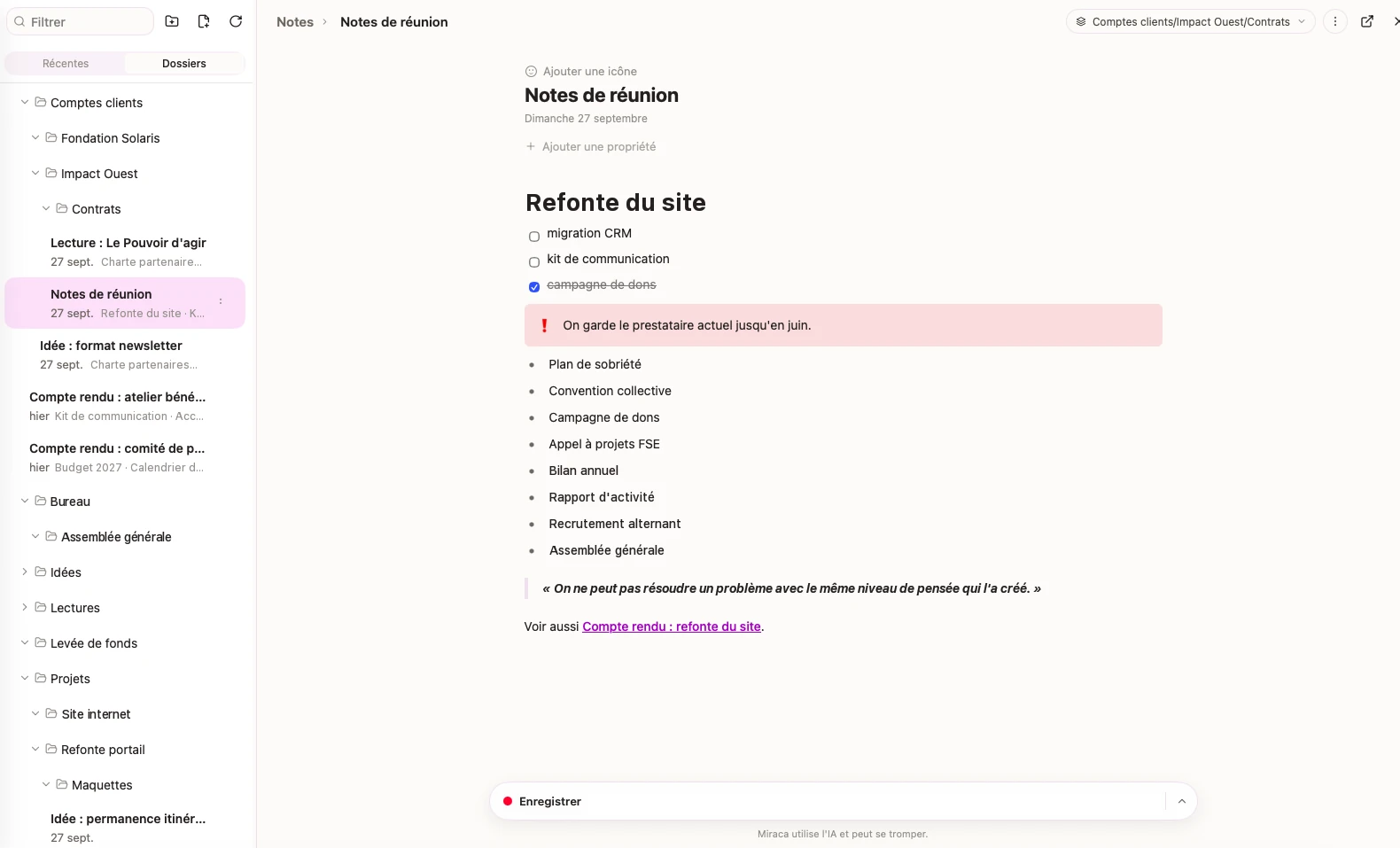
On écrit dans la page, comme dans Notion
Pas de champ ni de barre d'outils : un titre est gros là où on le tape, une case se coche d'un clic. Chaque bloc se déplace, se transforme ou se colore depuis sa poignée.
- ➕« / » ouvre le catalogue des blocs : titres, listes, cases à cocher, encadrés, tableaux, images, liens vers une autre note.
- ✍️« @ » lie une autre note, et le markdown se met en forme à la frappe.
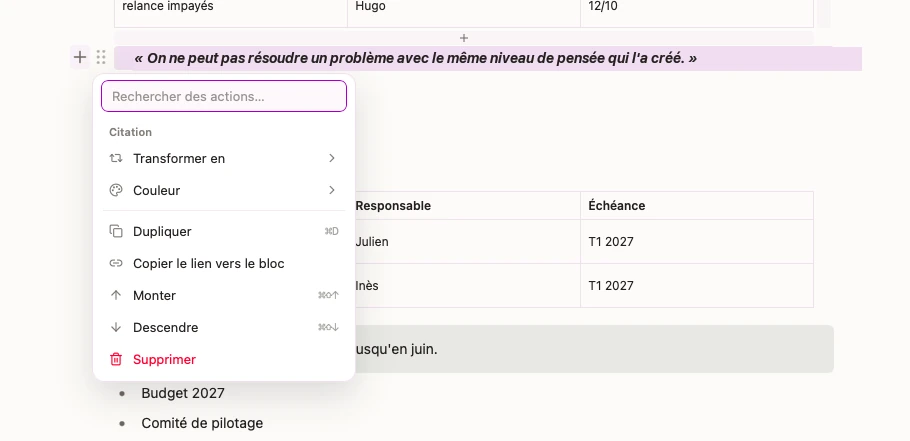
- 🔗Copier le lien vers le bloc : ouvert, il fait défiler la note jusqu'au passage et le surligne.
Structurer
Tableaux, encadrés et sommaire, dans la même note
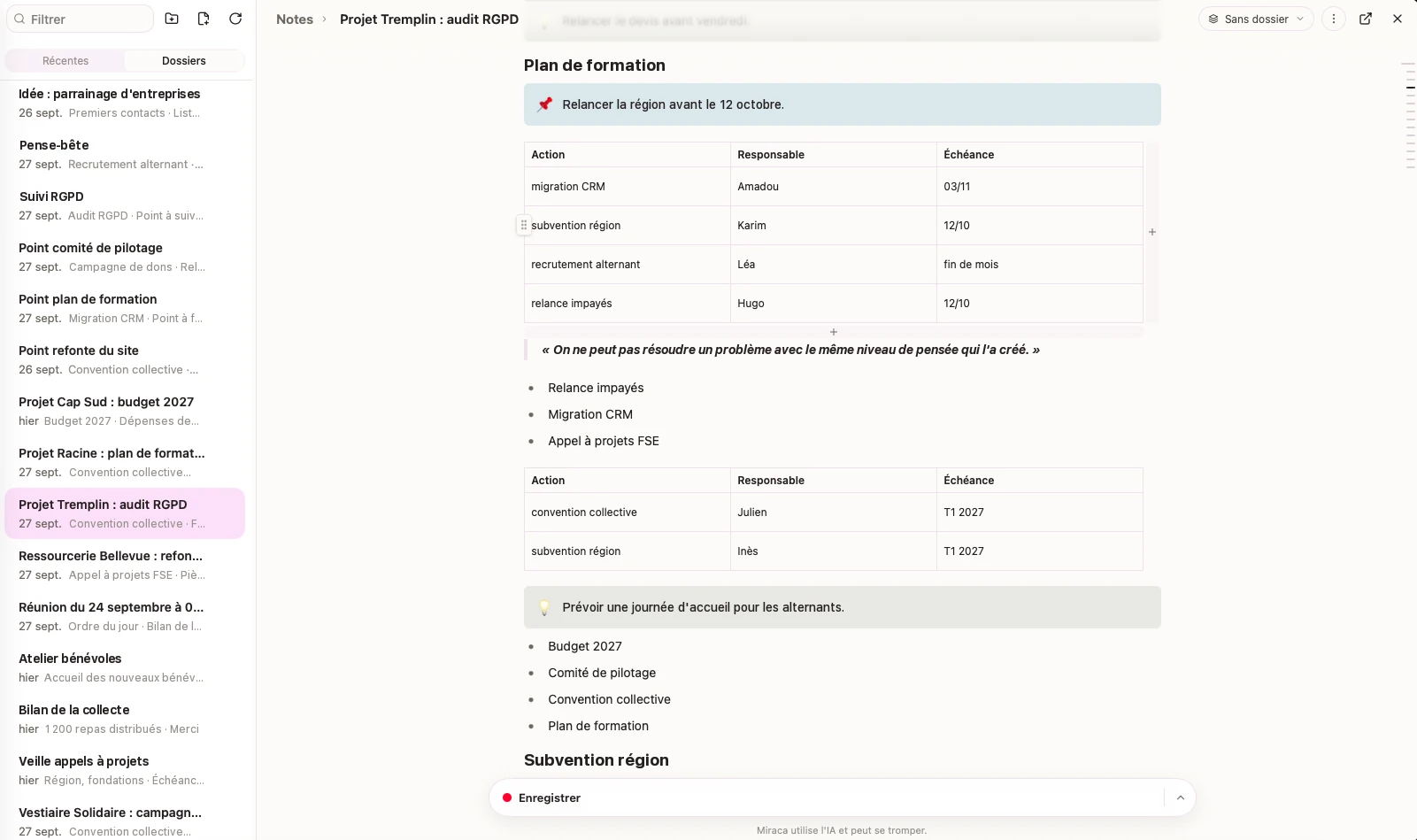
Une note de suivi tient dans une page : un tableau pour qui fait quoi, des encadrés pour ce qui compte, et un sommaire dans la marge dès qu'il y a deux titres.
- ▦Des tableaux aux colonnes réglables, avec ou sans ligne d'en-tête.
- 📌Des encadrés Décision, Action, Attention ou Important, et des couleurs de texte et de fond.
- 🧭Le sommaire se lit dans la marge : un trait par titre, un clic pour y aller.
- 🗂️Récentes ou Dossiers : la colonne répond à « c'était quand ? » comme à « c'était où ? ».
Garder la main
Un espace qui reste le vôtre
Privées tant que vous ne partagez pas
Tant que vous ne partagez pas une note, personne d'autre n'y accède, administrateur compris. Le texte est chiffré au repos, sur nos serveurs en France.
Des propriétés, comme dans un tableur
Participants, étiquettes, dates, liens. Un clic droit sur une valeur affiche toutes les notes qui la partagent : « Avec Camille Ferrand ».
Exporter, imprimer, citer
Export en HTML autonome, en Markdown ou en Word, impression en PDF. Un lien peut viser un bloc précis de la note : ouvert, il fait défiler la page jusqu'à lui et le surligne.
Rien ne se perd
L'enregistrement suit la frappe. Une note ne s'écrit qu'à un endroit à la fois : ouverte ailleurs, elle s'affiche en lecture, et une frappe refusée est mise à l'abri plutôt qu'écrasée.
Avec l'assistant
Une question, et la bonne note est retrouvée
Vos notes entrent dans le périmètre de l'assistant sans aucune ressource à cocher. Elles ne sont pas relues à chaque message : elles sont cherchées quand la question s'y rapporte.
- 🔎Retrouver une note par son contenu, son titre, son dossier, sa date ou ses propriétés : « mes notes avec camille@asso.org ».
- 🗒️En écrire une et la ranger. « Dans Clients/Solaris » crée les dossiers s'ils n'existent pas.
- ➕Compléter une note en ajoutant une section à la fin, sans toucher au reste.
- ✋La corriger ou la supprimer seulement après votre confirmation : vous voyez ce qui change avant que ça change.
Tout est note
Et quand la note est une réunion
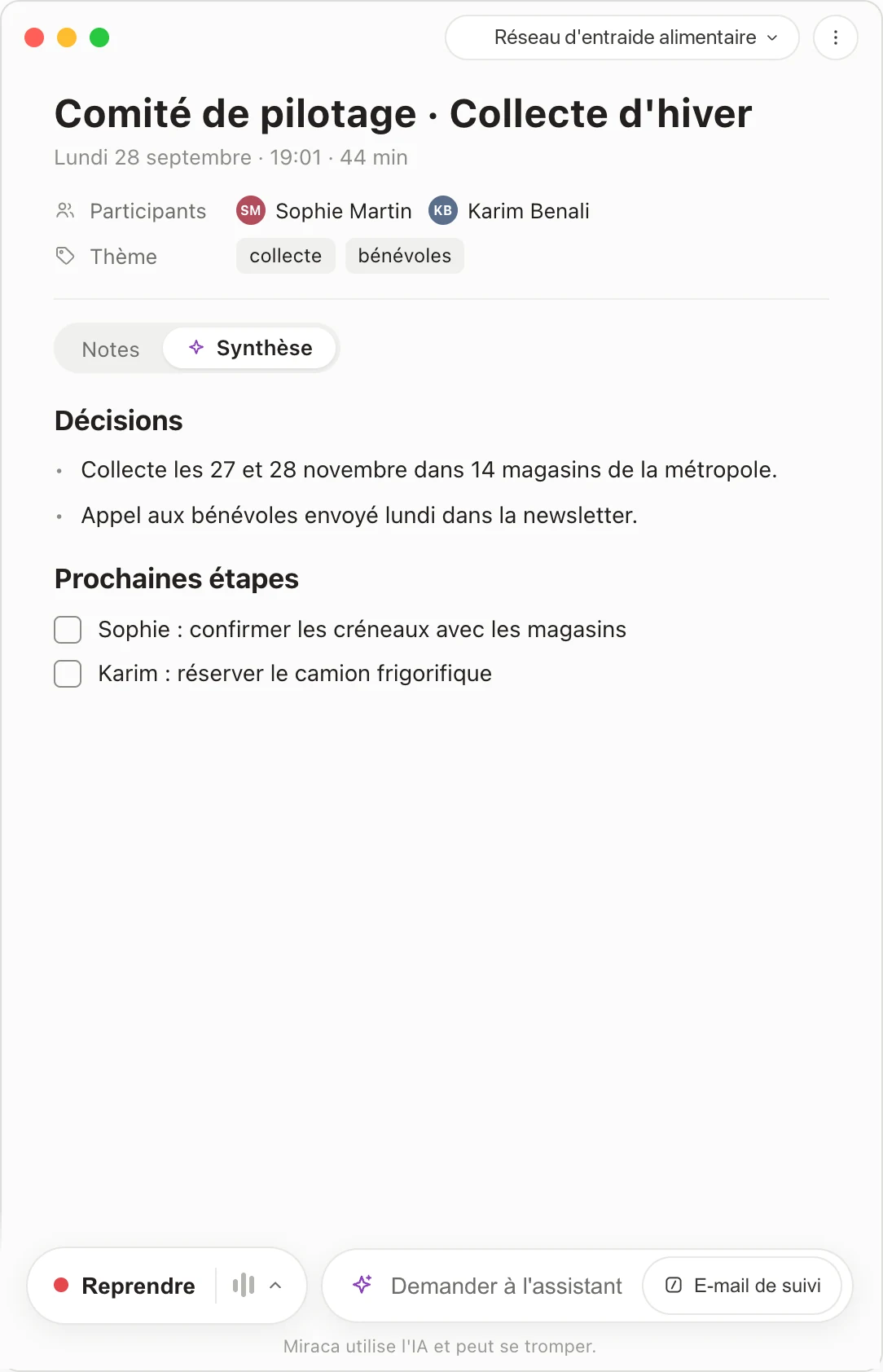
Sur Mac, une note peut aussi enregistrer une réunion. Ce que vous tapez reste votre note, la parole s'ajoute à côté, et une synthèse se rédige quand vous la demandez. Rien ne réécrit jamais vos notes.
Questions fréquentes
Ce qu'il faut savoir
Qui peut lire mes notes ?
Vous seul, tant que vous ne partagez pas une note : ni un collègue ni un administrateur de votre organisation. Une note partagée est lisible, ou modifiable selon le rôle donné, par les personnes que vous avez choisies. Vous pouvez aussi la rendre lisible sans compte par un lien, que vous désactivez quand vous voulez, ou la ranger dans le dossier d'un projet pour la partager avec ses membres, après confirmation. L'assistant les lit et les écrit dans vos conversations, qui sont personnelles elles aussi. Une tâche programmée et le bot Slack ne les voient pas ; par votre accès MCP personnel (Claude, ChatGPT), elles se lisent sans se modifier.
Sur quels appareils ?
Sur le web et dans l'application Mac, avec le même éditeur. Le format est le même partout : une note écrite sur le Mac s'ouvre sur le web avec sa mise en forme, et l'inverse aussi.
Peut-on chercher dans le contenu des notes ?
La recherche de la liste porte sur les titres, parce que le contenu est chiffré au repos et qu'il faudrait tout déchiffrer à chaque frappe. Pour chercher dans le texte, posez la question à l'assistant : c'est précisément à cela qu'il sert.
Puis-je récupérer mes notes ?
Oui, à tout moment, en HTML, en Markdown ou en Word, ou imprimées en PDF. Pensez-y avant de quitter une organisation : les notes lui appartiennent, comme vos conversations, et partir les efface.
Y a-t-il une corbeille ?
Non, une note supprimée l'est définitivement. C'est pourquoi une suppression demandée à l'assistant passe toujours par votre confirmation.
Écrire une fois, retrouver au bon moment.
Vos notes restent à vous, chiffrées et hébergées en France, et à portée de l'assistant dans chaque conversation.